


Pada posting kali ini saya akan berbagi tips sederhana Cara menghapus virus Porn.exe, secret.exe, Password.txt, Sexy dan x. Karena beberapa waktu lalu saya dipusingkan dengan jenis virus yang teramat menjengkelkan ini. Memang, ini bukan pertama kali saya menjumpai jenis virus ini tapi pertama kali virus ini menjangkiti komputer saya. Tidak satupun antivirus yang sering saya pakai (PCMAV, Smadav, Avira, Avast, AVG, kaspersky dll) dapat membersihkan virus ini secara total.
Virus ini masuk dalam varian virus
jenis sortcut yaitu VB-shortcut-4. bagi para master, lewat aja…! Okey kalau
begitu, langsung ke TKP…!!! Sasaran virus ini adalah data dalam flash disk.
berikut screenshotnya

Ciri-ciri virus porn.exe
- ketika mencolokan media USB flash disk atau sejenisnya ke komputer atau laptop selalu ada file porn.exe, secret.exe, password.txt, sexy dan x
- folder dalam flash disk berubah extensinya menjadi exe
- aplikasi/software dengan extensi exe dalam flash disk akan hilang atau terhapus secara otomatis. ini terjadi karena ulah si virus
- tidak bisa menghilangkan centang “hide protected operating system files” pada folder option di windows explorer. kalaupun bisa, itu hanya sementara.
- dan masih banyak lagi.
Cara menghapus virus porn.exe
Untuk menghilangkan Virus ini, kita akan lakukan dengan cara manual. sebagai langkah awal kita akan mengecek dulu keberadaan virus porn.exe dengan langkah sebagai berikut :
Untuk menghilangkan Virus ini, kita akan lakukan dengan cara manual. sebagai langkah awal kita akan mengecek dulu keberadaan virus porn.exe dengan langkah sebagai berikut :
- buka
system configuration. periksa startup program yang mencurigakan. kalau ada
segera disable. sebagai contoh lihat startup program paling bawah pada
gambar
- Selanjutnya
buka registry editor windows, cari registry key berikut:HKEY_LOCAL_USER/Software/Microsoft/windows/Currentversion/RunDari registry key di atas, maka kita dapatkan informasi tempat file induk virus berada yaitu C:\user\djafar\ntfen.exe

- langkah selanjutnya adalah menghapus file induk virus secara manual. namun perlu perlu diketahui bahwa virus ini tidak dapat dihapus dalam keadaan windows normal. olehnya itu kita akan menghapusnya dalam keadaan windows safe mode.
- capek
nulis deh…!! okey lanjut, restart komputer atau laptop, saat startup
windows tahan F8 pada keyboard. pada menu yang muncul pilih safe mode.
kemudian hapus virus secara manual sesuai informasi yang kita dapat pada
cara ke-2 di atas. jika file induk virus tidak muncul coba cara
berikut.pada windows xp : klik tools pada explorer untuk membuka folder option. pada windows 7 : klik organize, folder and searh options. setelah folder option terbuka, klik tab view kemudian centanglah options show hidden files, folders and drivers dan hilangkan tanda centang pada option hide protected operating system files (Recommended)
 jika langkahnya benar, seharusnya file induk virus akan muncul seperti gambar dibawah

- HAPUS, selesai..!!!
- upps jangan senang dulu, alangkah baiknya scan komputer atau laptop secara keseluruhan dengan antivirus yang sudah diupdate. sebagai saran pakai Avira atau AVG

catatan
: untuk nama file virus tidak harus sama seperti di atas, kadang ada qhtug.exe,
ntfen.exe dll tapi meskipun beda namanya untuk letak virus tetap sama seperti
di atas.
sekian tips sederhana Cara menghapus
virus Porn.exe, secret.exe, Password.txt, Sexy dan x. jika ada saran, cara
lain atau ada yang kurang dipahami silahkan di tanyakan di kotak komentar
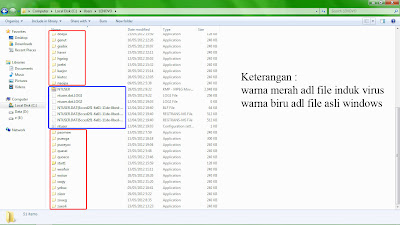
Dari
screenhost ini, semua file virus berekstensi application


